Zdarma, nedávejte ani korunu. Většina lidí zná jenom iCloud, který je nejpohodlnější. Jsou ovšem i další možnosti, jak zálohovat iPhone
Lukáš Altman

Lukáše psaní naplňovalo už od dětství, že se tím bude živit si uvědomil ještě jako student v roce 2013. V tu dobu už si několika dílčími texty začal přivydělávat. Jeho profesionální kariéra začala o tři roky později, kdy se stal externím redaktorem pro portál Alza.cz. Od té doby spolupracoval s řadou firem různých rozsahů a dokonce založil několik vlastních projektů, včetně Mobify.cz, který časem přešel pod společnost abcMedia Network. Nyní se Lukáš řadí mezi nejvlivnější české redaktory v oblasti elektroniky.
Jelikož je úložiště iCloudu hodně omezené, vystačí nanejvýš k zálohování zpráv a nezbytných dat. Vše ostatní lze ale zálohovat i jinak, iCloud si platit nemusíte.
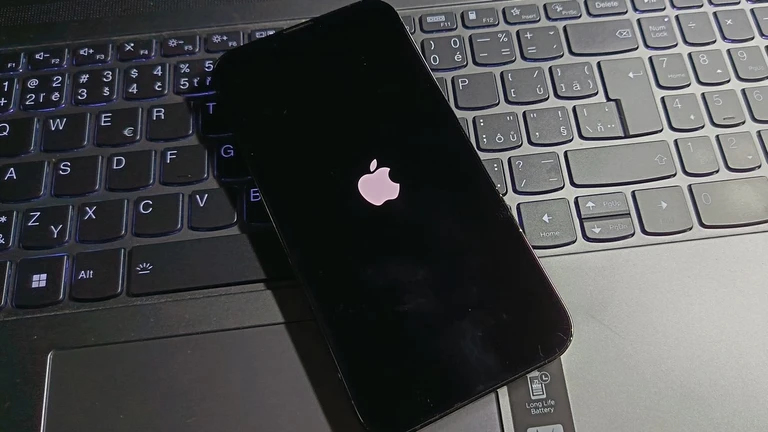
Zálohování iPhonu (stejně jako jiného telefonu) mnoho uživatelů podceňuje a zajímají se o něj až v momentě, kdy je pozdě (v servisu jsem se s tím setkával pravidelně). iCloud je v případě Applu nejpohodlnější, jelikož v telefonu nastavíte zálohování a nic dalšího dělat nemusíte – jeho prostor je však omezený. Za redakci Mobify připomínám, že existují pro zálohování iPhonu i postupy, které se obejdou bez iCloudu (bavíme se o komplexní záloze, ne pouze o fotkách a souborech, pro něž postačí i jiné cloudové úložiště).
Využijte počítač, na OS nezáleží
Snad nejjednodušší způsob, který ostatně musí stejně zvolit každý, kdo si nechce platit iCloud, představuje zálohování telefonu do počítače. Je přitom jedno, zda se jedná o macOS nebo OS Windows, oficiální řešení od Applu najdete v obou případech.
Zálohujte iPhone přes macOS
- Telefon připojte k PC pomocí kabelu
- Otevřete Finder a v levém sloupci na onen iPhone klikněte
- Následně přejděte na kartě „Obecné“ do sekce „Zálohy“ a zvolte, zda chcete zálohovat úplně všechno nebo jenom to nejdůležitější (zvolte i, zda chcete zálohu šifrovat)
- Vpravo dole (stále v sekci „Zálohy“) klikněte na „Zálohovat“ a vyčkejte, radí TechPP
Zálohujte iPhone přes Windows
- Telefon připojte k PC pomocí kabelu a potvrďte, že jde o důvěryhodné zařízení
- Otevřete aplikaci Apple Devices (ke stažení z Microsoft Store), event. iTunes
- Jakmile se iPhone v levém horním rohu načte, klikněte na „Obecné“
- V sekci „Zálohy“ zvolte, zda chcete zálohovat úplně všechno nebo jenom to nejdůležitější (zvolte i, zda chcete zálohu šifrovat)
- Níže pak klikněte na „Zálohovat“ a vyčkejte, radí Wired
I aplikace třetí strany je dostupná
Kdyby někomu nevyhovovala oficiální řešení (zejména to pro Windows nemá moc dobré hodnocení), může sáhnout po aplikacích třetích stran. Z těch zajímavý jde o AnyTrans a iMazing, která nabízí velmi jednoduchou a přehlednou správu.
Krom toho lze k zálohování některých dat využít i jiné možnosti, například Google Fotky a Disk Google, ale komplexní zálohu jako přes iCloud bohužel nenahradí.
Zdroje
Autorský komentář Lukáše Altmana