Nezoufejte, dokonce i permanentně smazané SMS můžete na iPhonu obnovit. Často i ty po 30denní ochranné lhůtě
Lukáš Altman

Lukáše psaní naplňovalo už od dětství, že se tím bude živit si uvědomil ještě jako student v roce 2013. V tu dobu už si několika dílčími texty začal přivydělávat. Jeho profesionální kariéra začala o tři roky později, kdy se stal externím redaktorem pro portál Alza.cz. Od té doby spolupracoval s řadou firem různých rozsahů a dokonce založil několik vlastních projektů, včetně Mobify.cz, který časem přešel pod společnost abcMedia Network. Nyní se Lukáš řadí mezi nejvlivnější české redaktory v oblasti elektroniky.
Těch způsobů se nabízí několik a dostat se můžete i k opravdu starým SMS zprávám. V několika krocích je získáte zpět už za pár minut, ale jindy to může chvíli trvat.
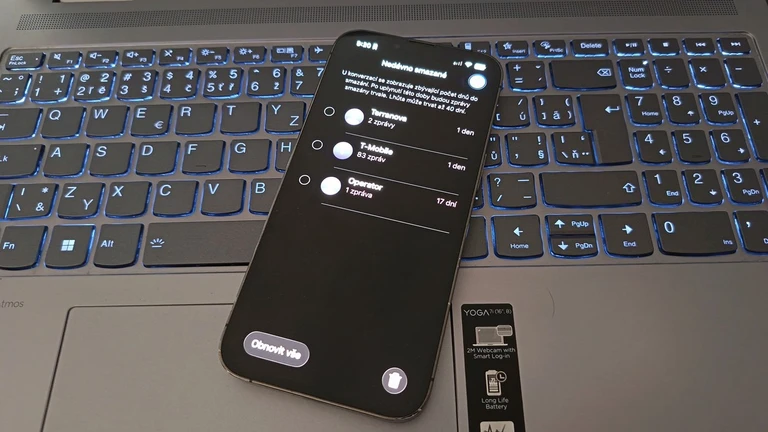
I když na iPhonu smažete SMS zprávy, třeba i permanentně, můžete je v několika krocích obnovit. Redakce Mobify našla způsobů hned několik, ačkoliv ne všechny jsou vždy funkční. „Vyvolat“ přitom můžete i opravdu staré zprávy, potažmo konverzace. Jestli jste tedy smazali něco, co byste rádi měli, je to řešitelné, aniž byste něco stahovali – ale i to je možnost.
Obnovte zprávy do 30 dní
Máte-li na telefonu iOS 16 nebo novější, můžete smazané zprávy do 30 dní od jejich smazání obnovit, uvádí BusinessInsider. Postupujte následovně:
- Otevřete aplikaci Zprávy
- V levém horním rohu klepněte na „Upravit“
- Z nabídky vyberte „Zobrazit nedávno smazané“
- Vyberte, jaké konverzace chcete zachránit
- Nakonec klepněte vpravo dole na tlačítko „Obnovit“
Vyvolejte zálohu z iCloudu
Jestliže provádíte pravidelně zálohování dat na cloudové úložiště, případně jste někdy uložili alespoň ty zprávy, o něž máte nyní zájem, můžete je obnovit. Jenom pozor, že nelze vyvolat pouze samotné „textovky“, dojde k úplné obnově systému:
- Otevřete systémové „Nastavení“ telefonu
- Klepněte ne „Obecné“
- Sjeďte úplně dolů a jděte do sekce „Přenést nebo resetovat iPhone“
- Zvolte „Smazat data a nastavení“ (tím telefon vrátíte do továrního nastavení)
- Jakmile to potvrdíte, vyčkejte na dokončení procesu
- Následně budete iPhone nastavovat jako nový, přičemž zvolte „Obnovit ze zálohy iCloud“
V případě, že se pouze potřebujete dostat k nějakým zprávám a například je vyfotit, odeslat si je jinam a následně byste chtěli stejná data jako předtím, proveďte si nejdříve zálohu systému. Poté ho můžete obnovit úplně stejnou cestou, akorát z jiné zálohy.
Obnovte zprávy přes iTunes / Finder
U starších verzí systému macOS je stále dostupní iTunes, kdežto v novějších to provedete přes Finder, ale postup i princip je v podstatě stejný:
- iPhone připojte k počítači pomocí kabelu
- Otevřete iTunes / Finder
- V horní / postranní liště vyberte příslušný telefon
- Klikněte na „Obnovit zálohu“, radí RD
Využijte aplikaci třetí strany
Jestli vše výše zmíněné selhalo nebo to ani nelze provést, můžete zkusit aplikaci třetí strany, která se specializuje na získávání smazaných dat. Často totiž zůstávají i po smazání někde v telefonu uložená, dokud nedojde k přehrání paměti jinými informacemi. Žádnou konkrétní vám neporadím, nezkoušel jsem to, ale doporučuji se zaměřit na ty renomované a s nějakou historií.
Zdroje
Autorský komentář Lukáše Altmana